NVE: Come aumentare la dimensione della partizione "data01"
Riepilogo: Questo articolo descrive come aumentare la dimensione della partizione /data01 su un server NetWorker Virtual Edition (NVE).
Questo articolo si applica a
Questo articolo non si applica a
Questo articolo non è legato a un prodotto specifico.
Non tutte le versioni del prodotto sono identificate in questo articolo.
Istruzioni
ATTENZIONE: Questo processo non è previsto o appropriato per il supporto tecnico standard. Questi passaggi devono essere eseguiti dal System Administrator che gestisce NVE. L'amministratore di Azure o VMware (a seconda del tipo di distribuzione) deve eseguire l'aumento del disco della macchina virtuale (VM). Per richiedere assistenza, contatta il Dell Site Account Manager (SAM) o il Dell Site Sales Rep per interagire con il nostro team Global Professional Services (PS).
Le informazioni sul dimensionamento e sul dimensionamento sono disponibili nelle guide al deployment di NetWorker Virtual Edition e alla pianificazione dell'ottimizzazione delle prestazioni di NetWorker disponibili nella pagina del prodotto NetWorker del supporto Dell.
Per identificare il tipo di file system di NVE, eseguire il seguente comando da una sessione SSH:
mount
/dev/sdb1 on /data01 type xfs (rw,noatime,attr2,inode64,noquota)
NOTA: Questo articolo si applica solo a XFS (High-Performance Scalable File System)
/data01 partizioni. Tutti gli NVE implementati o aggiornati alla versione 19.4.x e successive utilizzano XFS per /data01 Partizione. NetWorker 19.4 ha raggiunto l'EOSL (End of Support Life) il 30/11/2023.
Prerequisiti:
AVVERTENZA: A seconda dello stato di NVE, potrebbe non essere possibile eseguire alcuni di questi passaggi. Ad esempio, se i servizi di NetWorker non si avviano perché
/data01 è al 100% della capacità. I passaggi forniti sono precauzionali per garantire che i dati di NetWorker siano protetti.
- Creare un backup di bootstrap del server:
- Da NetWorker Management Console (NMC) o NetWorker Web User Interface (NWUI), eseguire un job di backup Server Protection .
- Se NWUI o NMC non sono accessibili, eseguire il seguente comando su NVE:
sudo nsrpolicy start -p "Server Protection" -w "Server backup" - Monitorare la sessione di backup utilizzando:
sudo nsrwatch
- Se NWUI o NMC non sono accessibili, eseguire il seguente comando su NVE:
- Aprire una sessione SSH di amministrazione su NVE e raccogliere i dettagli del saveset di bootstrap:
sudo mminfo -B - Se le notifiche e-mail di bootstrap non sono configurate, copiare il
mminfol'output di NVE e il salvataggio in un file. Le notifiche e-mail possono essere configurate come segue: NetWorker: Come configurare le notifiche e-mail delle policy
- Da NetWorker Management Console (NMC) o NetWorker Web User Interface (NWUI), eseguire un job di backup Server Protection .
- Arrestare tutti i servizi del server NetWorker in esecuzione:
sudo nsr_shutdownsudo systemctl stop gstsudo systemctl stop nwui
- Disabilitare l'avvio dei servizi di NetWorker all'avvio successivo:
sudo systemctl disable networkersudo systemctl disable gstsudo systemctl disable nwui
- Aumentare le dimensioni del disco dati della VM:
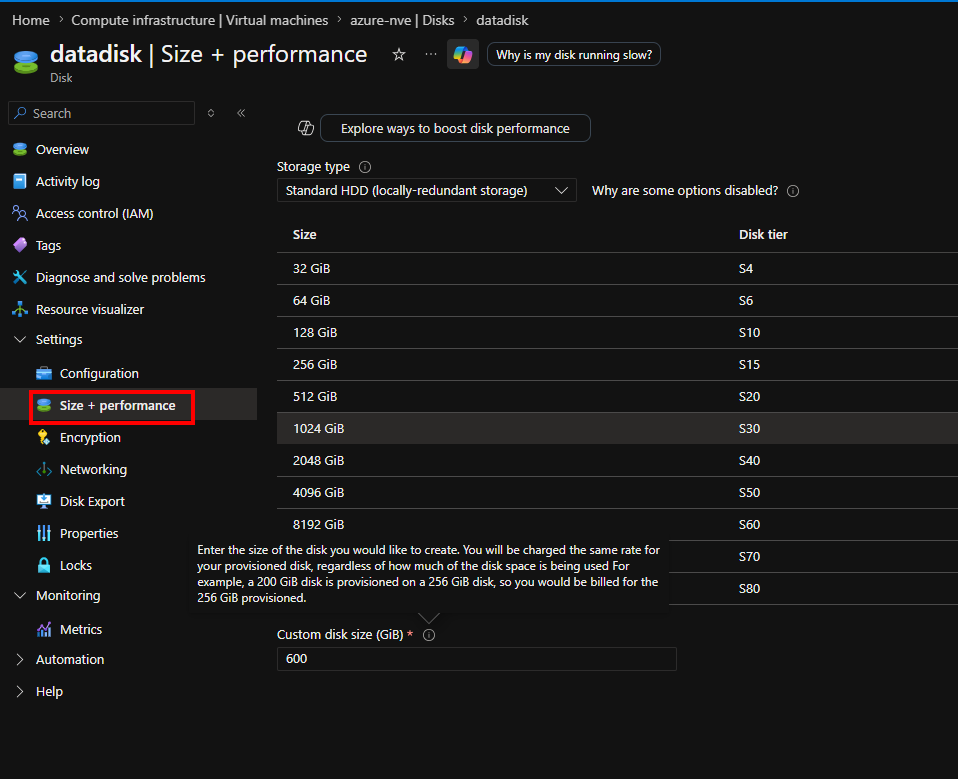
- Da Azure, passare alle proprietà Data Disks, cliccare su Size + Performance e aumentare le dimensioni del disco in base alle proprie esigenze:
- Da VMware, arrestare la macchina virtuale (VM) NVE e aumentare il disco rigido 2 dalle impostazioni della macchina virtuale.
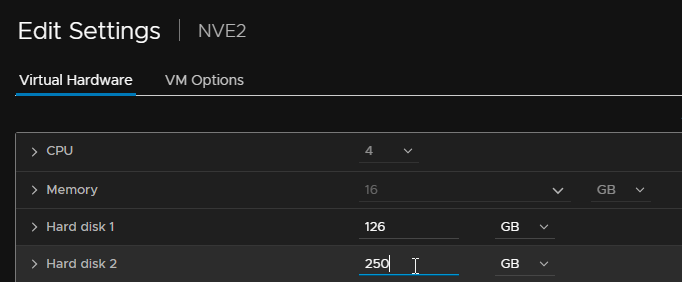
AVVERTENZA: L'opzione per aumentare le dimensioni del disco potrebbe non essere disponibile se esistono snapshot. Eliminare e consolidare eventuali snapshot per la VM NVE.
- Creare un'istantanea Azure o VMware di NVE, quindi accenderla.
NOTA: Questa istantanea può essere eliminata una volta completata l'espansione del disco e NVE e NetWorker sono in uno stato operativo.
Process:
- Una volta avviata la VM, aprire una sessione SSH sulla VM NVE come admin.
- Passare all'utente root eseguendo:
sudo su - - Verificare che nessun servizio NetWorker sia in esecuzione:
ps -ef | grep "nsr\|gst\|nwui" - Verificare quale partizione
/data01sta utilizzando:lsblk
- In VMware
/data01è previsto per il/dev/sdb1. - in Azure
/data01è previsto per il/dev/sdc1.
- Ripetere la scansione dei dispositivi:
- VMware NVE:
echo 1 > /sys/block/sdb/device/rescan - Azure NVE:
echo 1 > /sys/block/sdc/device/rescan
- Eseguire
fdiskContro/dev/sdboppure/dev/sdcDisco. Dovrebbe mostrare la dimensione corrente e la dimensione aggiunta:fdisk -l /dev/disk
nve:~ # fdisk -l /dev/sdb
GPT PMBR size mismatch (524287999 != 629145599) will be corrected by write.
The backup GPT table is not on the end of the device. This problem will be corrected by write.
Disk /dev/sdb: 300 GiB, 322122547200 bytes, 629145600 sectors
Disk model: Virtual disk
Units: sectors of 1 * 512 = 512 bytes
Sector size (logical/physical): 512 bytes / 512 bytes
I/O size (minimum/optimal): 512 bytes / 512 bytes
Disklabel type: gpt
Disk identifier: 3C1FF651-B360-4218-9106-DE80B690EA2C

Device     Start       End   Sectors  Size Type
/dev/sdb1   2048 524285951 524283904  250G Microsoft basic data
NOTA: Nell'esempio precedente, il metodo
/data01 partizione è di 250 GB; tuttavia, il disco rigido è stato aumentato a 300 GB.
- Aumentare il
/data01partizione digitando:
- VMware NVE:
growpart /dev/sdb 1 - Azure NVE:
growpart /dev/sdc 1
nve:~ # growpart /dev/sdb 1
CHANGED: partition=1 start=2048 old: size=524283904 end=524285952 new: size=629143519 end=629145567
- Verificare il file system digitando:
xfs_growfs -d /data01 - La partizione dovrebbe ora mostrare le dimensioni espanse:
df -Th | grep "/data01"
nve:~ # df -Th | grep "/data01"
/dev/sdb1                                   xfs       300G  4.8G  296G   2% /data01
- Avviare i servizi NetWorker:
systemctl start networkersystemctl start gstsystemctl start nwui
- Riabilitare l'avvio automatico per i servizi NetWorker:
systemctl enable networkersystemctl enable gstsystemctl enable nwui
ATTENZIONE: se l'opzione
/data01 La partizione ha raggiunto il 100% della capacità, il che può causare il danneggiamento dei database NetWorker. Verificare che il server NetWorker sia integro (nessun client, gruppo, criterio, dispositivo, backup e così via mancanti). Se viene rilevato un problema di perdita di dati, contattare immediatamente il supporto di NetWorker. Un'operazione di ripristino di emergenza NetWorker (nsrdr) è obbligatorio: NetWorker: NetWorker Server Disaster Recovery (NSRDR)
Informazioni aggiuntive
È possibile eseguire alcune operazioni aggiuntive per ridurre l'utilizzo del disco utilizzato dai file di registro.
Retention Jobsdb
La colonna jobsdb è un database NetWorker che contiene un record degli stati di completamento delle policy, determina anche per quanto tempo il /nsr/logs/policy/ e /nsr/logs/recover I registri vengono conservati. La finestra predefinita è di 72 ore. Dopo che sono trascorse 72 ore per un determinato lavoro, il suo jobdsb Le voci vengono rimosse e tutti i file di registro associati vengono eliminati. La colonna jobsdb la ritenzione può essere vista in nsradmin:
nve:~ # nsradmin
NetWorker administration program.
Use the "help" command for help, "visual" for full-screen mode.
nsradmin> show Jobsdb retention in hours
nsradmin> print type: nsr
   Jobsdb retention in hours: 72;
.log e .raw da NetWorker, ridurlo al valore predefinito (72 ore). Questa operazione può essere eseguita da NetWorker Management Console (NMC) o da nsradmin:
nsradmin:
nsradmin> . type: nsr
Current query set
nsradmin> update Jobsdb retention in hours: 72
   Jobsdb retention in hours: 72;
Update? y
updated resource id 3.0.207.103.0.0.0.0.98.242.218.92.192.168.25.12(1489)
NMC:
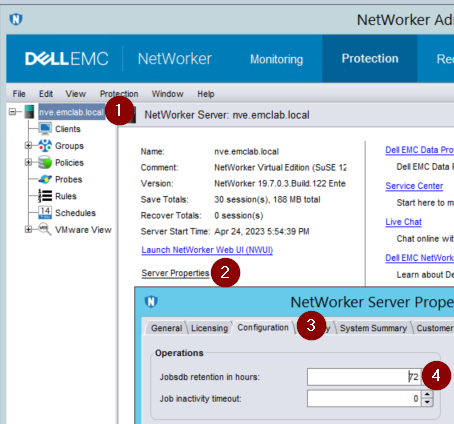
Registri del server e NMC
È possibile modificare il rendering in tempo reale, il rollover dei log in base alla dimensione e il numero di copie per NetWorker/nsr/logs/daemon.raw e l'NMC /opt/lgtonmc/gstd.raw. Queste impostazioni non sono abilitate per impostazione predefinita. La colonna daemon.raw si trova sul disco NVE 2 in /data01/nsr/logs. L'NMC gstd.raw si trova sul disco 1 nella partizione root (/) di NVE /opt/lgtonmc/logs.
Come abilitare: NetWorker: come eseguire automaticamente il rendering di daemon.raw su daemon.log in tempo reale (in inglese)
NOTA: In alcune azioni di risoluzione dei problemi, il
È possibile configurare il rollover del registro in modo che persista anche se
/nsr/res/nsrladb viene rinominato. Se nsrladb viene rinominato o eliminato, un nuovo nsrladb viene creato durante l'avvio del servizio. Queste impostazioni vengono ripristinate ai valori predefiniti.
È possibile configurare il rollover del registro in modo che persista anche se
nsrladb viene rinominato in base all'impostazione logrotate sul sistema operativo di NVE per i log di servizio NetWorker.
vi /etc/logrotate.conf
Aggiungere le seguenti righe:
# NetWorker log files
/nsr/logs/daemon.log {
    rotate 5
    weekly
    create
    missingok
    compress
}

/nsr/logs/daemon.raw {
    rotate 5
    weekly
    create
    missingok
    compress
    delaycompress
}

/opt/lgtonmc/logs/gstd.log {
    rotate 5
    weekly
    create
    missingok
    compress
}

/opt/lgtonmc/logs/gstd.raw {
    rotate 5
    weekly
    create
    missingok
    compress
    delaycompress
}
weeklyQuesto è il periodo di rotazione del registro; I registri vengono ruotati ogni settimana. Altri valori possibili sono giornalieri e mensili.rotate 5Indica che è necessario conservare solo cinque registri ruotati. Il file meno recente viene rimosso all'esecuzione successiva.missingokSe il file di registro è mancante, passare a quello successivo senza emettere un messaggio di errore.compressTutti i registri ruotati devono essere compressi.delaycompresspuò essere usato quando non è possibile dire a un programma di chiudere il suo file di log e quindi potrebbe continuare a scrivere nel file di log precedente per un po' di tempo- Altre opzioni sono disponibili nella sezione
logrotateman page. https://linux.die.net/man/8/logrotate

NOTA: L'esempio precedente non fornisce una raccomandazione sul numero di cicli di rotazione da impostare o sulla frequenza con cui eseguire questa rotazione. Questa condizione deve essere determinata dall'amministratore di backup/NVE. Per conservare i log più a lungo, creare un client NetWorker per NVE per eseguire il backup di
/nsr/logs che utilizza una policy di protezione di NetWorker.
Prodotti interessati
NetWorkerProdotti
NetWorkerProprietà dell'articolo
Numero articolo: 000014111
Tipo di articolo: How To
Ultima modifica: 28 apr 2026
Versione: 20
Trova risposta alle tue domande dagli altri utenti Dell
Support Services
Verifica che il dispositivo sia coperto dai Servizi di supporto.